В этом режиме вы можете привязать к любой кнопке вашего сайта специальную ссылку, которая откроет виджет в виде всплывающего окна (попап) поверх содержимого сайта.
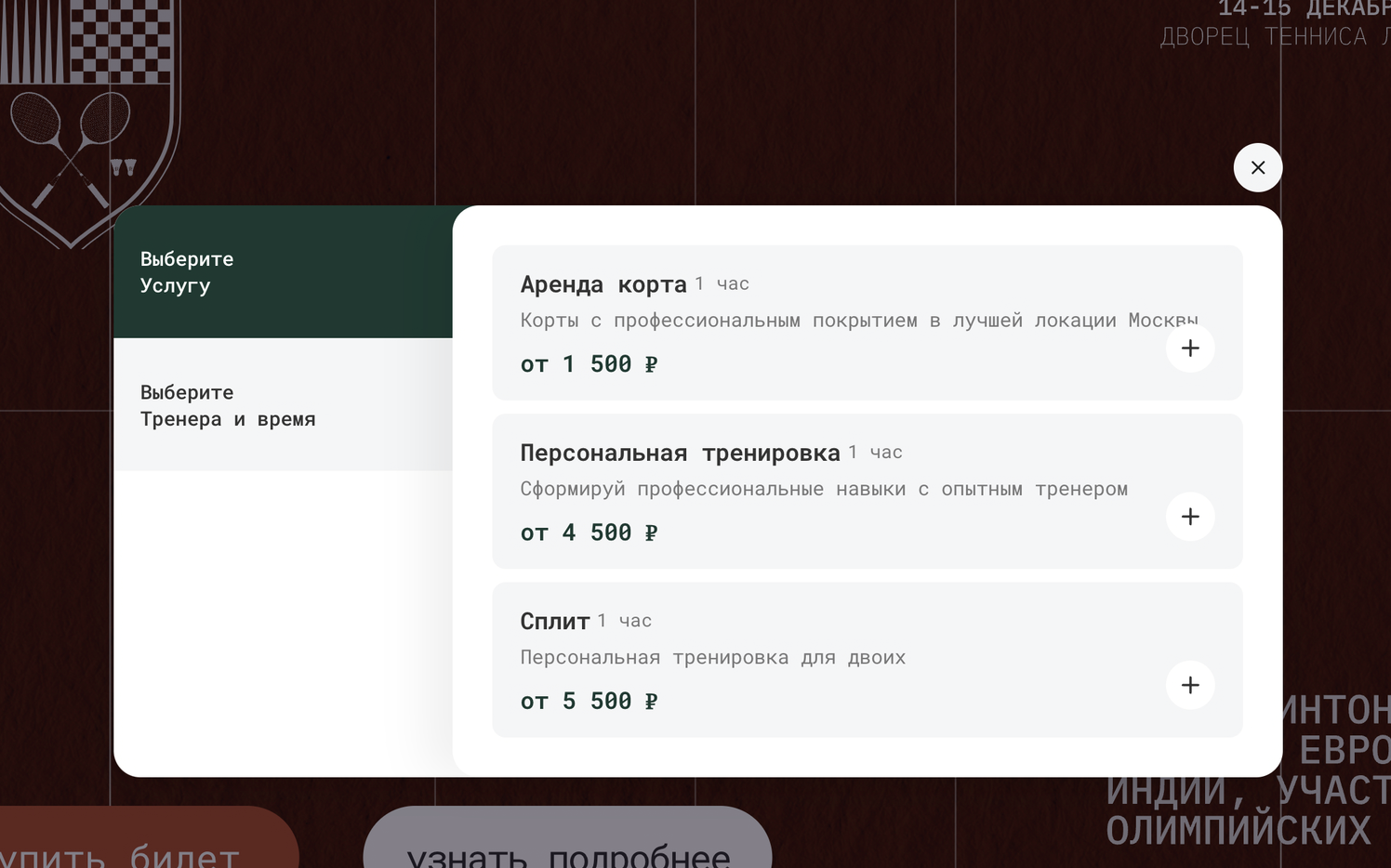
# Как активировать режим и разместить на сайте?
# Размещение виджета в поп-ап окне
По умолчанию виджеты vivaVision встраиваются прямо на страницу сайта. Если вы хотите открывать виджет по нажатию на кнопку или ссылку — выберите тип размещения **Поп-ап окно**. В этой статье описано, как переключить тип размещения и получить нужные коды.
:::callout{type="info"}
Виджет должен быть уже создан. Если вы ещё не создавали виджет — сделайте это сначала, а затем возвращайтесь к этой инструкции.
:::
---
:::step
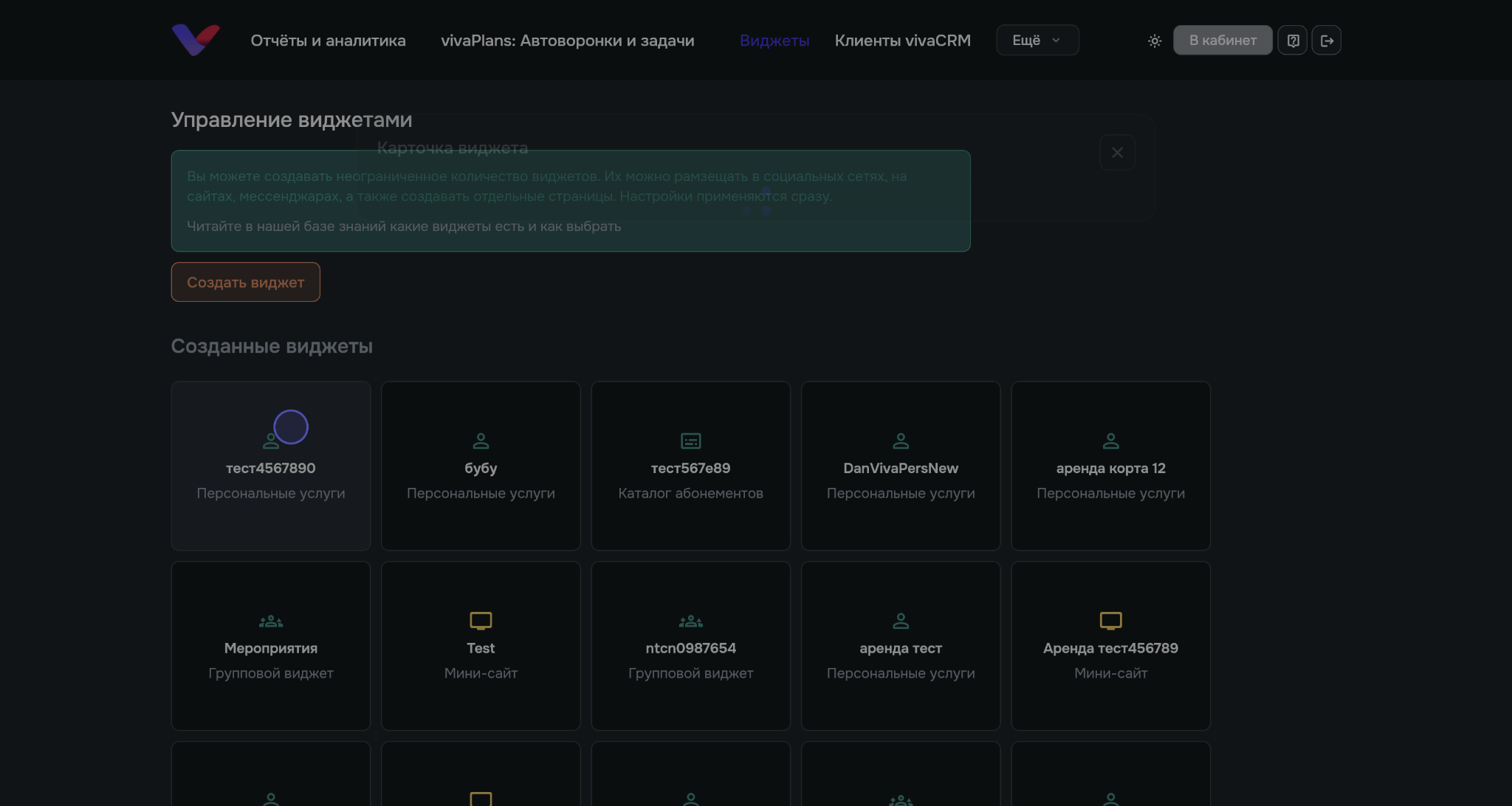
Перейдите на страницу виджетов и нажмите на нужный виджет, чтобы открыть его настройки.
:::
:::step
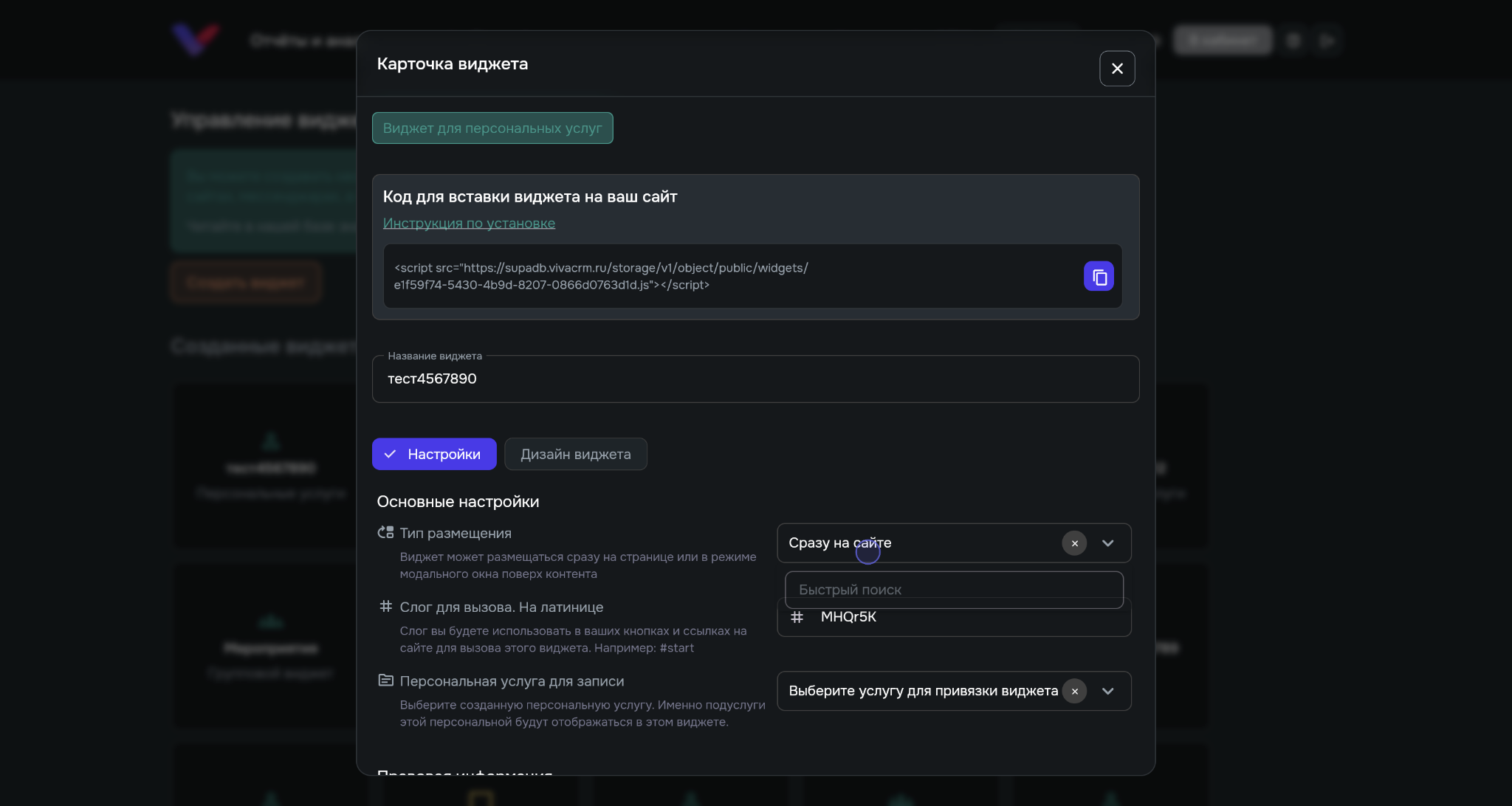
В блоке [[Основные настройки]] найдите свойство [[Тип размещения]]. По умолчанию выбрано значение **На сайте**.
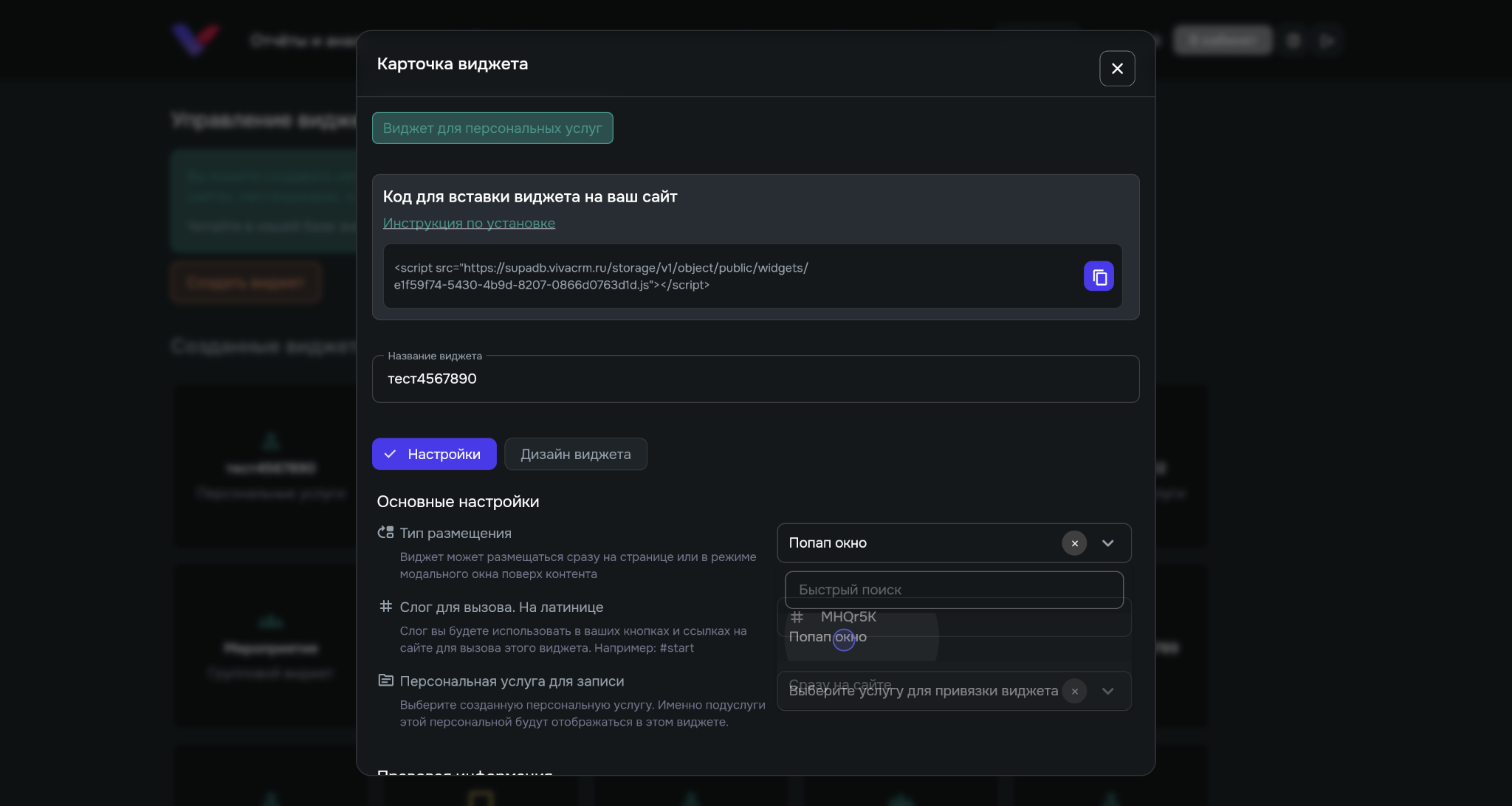
Нажмите на выпадающий список и выберите **Поп-ап окно**.
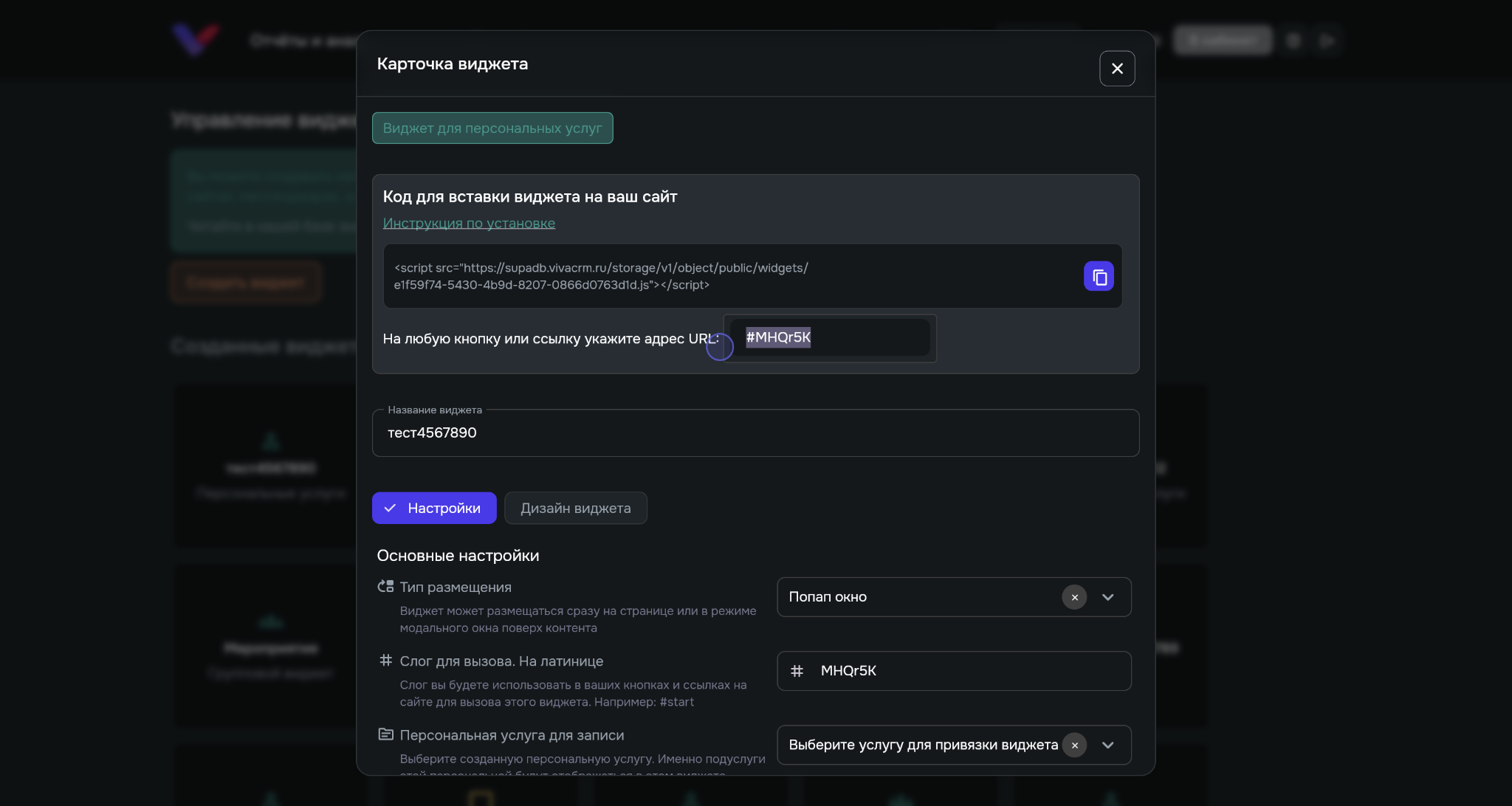
После выбора в блоке [[Код для вставки виджета на ваш сайт]] появится дополнительный параметр — ссылка для размещения в кнопке или href-ссылке.
:::
:::step
Теперь вам нужно скопировать два фрагмента кода.
1. **Основной код** — скопируйте его и вставьте в секцию `` вашего сайта.
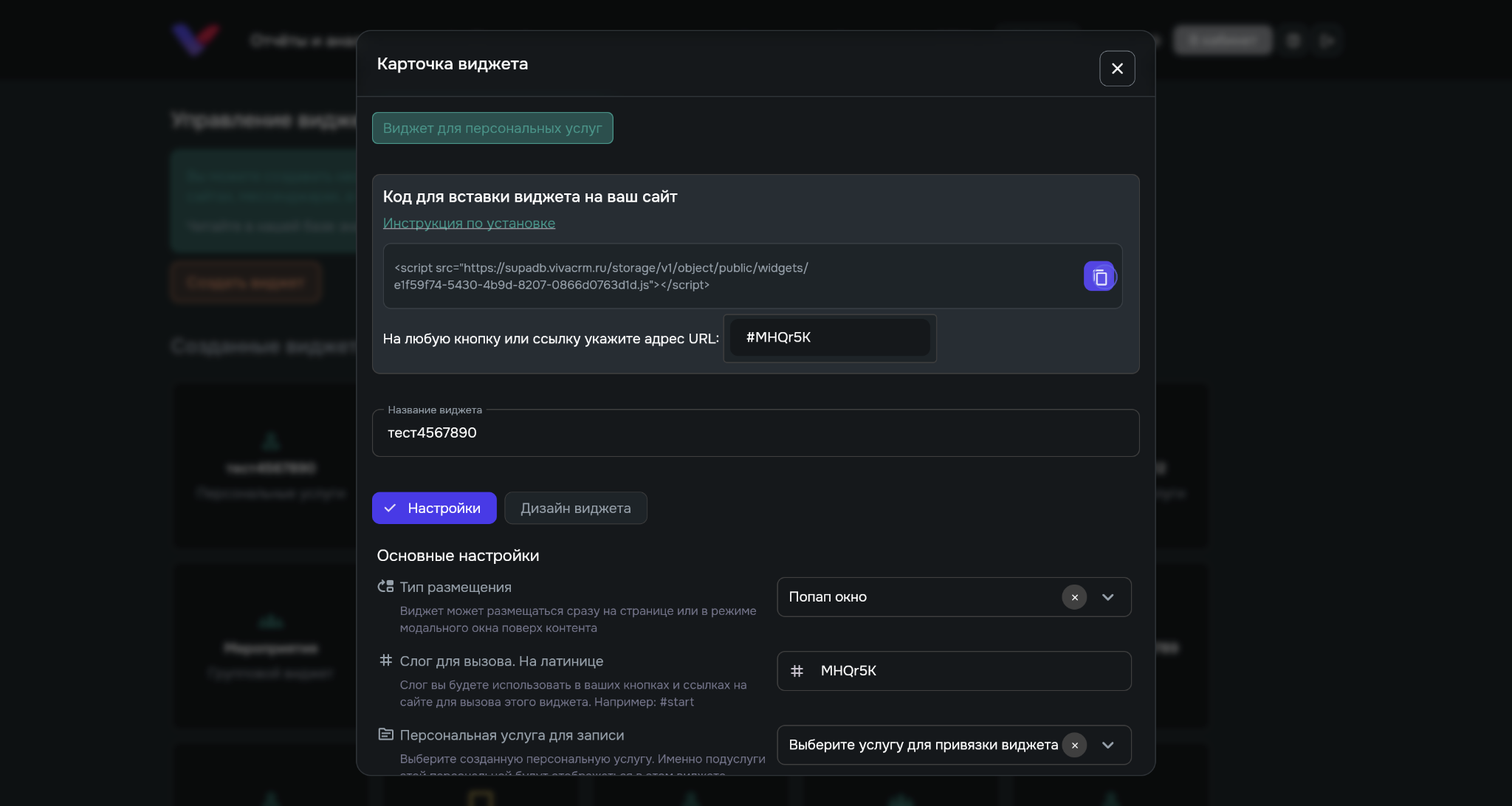
1. **Адрес обращения для вызова виджета** — скопируйте его и укажите в атрибуте `href` ссылки или в обработчике кнопки на вашем сайте.
:::
:::callout{type="warning"}
Без основного кода в `` сайта ссылка для вызова виджета работать не будет. Убедитесь, что основной код размещён корректно, прежде чем тестировать виджет.
:::
# Примеры
## Размещение в Tilda
#### **Добавление кода виджета в head вашего сайта**
1. Перейдите в раздел Настройки сайта
2. Выберите в левом меню настроек Ещё
3. На открывшейся странице найдите блок HTML-КОД ДЛЯ ВСТАВКИ ВНУТРЬ HEAD
4. Вставьте в открывшемся окне код скопированный из виджета[ тут](https://vision.vivacrm.ru/widgets) , например:
Копировать
```
```
5. Нажмите Сохранить
6. Обязательно опубликуйте все страницы.
#### **Добавление URL-адреса на любую кнопку или ссылку сайта для вызова виджета**
1. Откройте любую страницу вашего сайта
2. Создайте блок с кнопкой или используйте уже существующий
3. В поле "Ссылка для кнопки" добавьте URL виджета. Например: #popup — где popup, значение, которое вы можете взять из настроек виджета "Кнопка обратного вызова" или URL отображаемый в шапке настроек виджета.

Опубликуйте ваши изменения
## Размещение кнопки в WordPress
1. Откройте редактор темы: **Консоль → Внешний вид → Редактор тем**
2. Выберите файл `header.php`
3. Вставьте перед `` код, скопированный из [настроек виджета](https://vision.vivacrm.ru/widgets). Например:
```
```
4. Нажмите **Обновить файл**
5. Укажите на любой ссылке или кнопке URL-адрес `#popup`, где `popup` — значение из настройки виджета «Кнопка обратного вызова» или из URL в шапке настроек виджета
## Как разместить на самописном сайте
1. Перед `` разместите код, который вам передал менеджер vivaCRM. Например:
```
```
2. Укажите на любой ссылке или кнопке URL-адрес `#popup`, где `popup` — значение из настройки «Кнопка обратного вызова» или из URL в шапке настроек виджета. Например:
```
Ваша ссылка
```
или
```
```