Как настроить передачу лидов из vivaCRM в Roistat и что именно туда попадает.
Как Roistat получает лиды из системы
В Roistat попадает два типа лидов:
Клиентские записи, созданные через виджеты — групповой или персональный.
Сделки, которые менеджеры создают вручную в маркетинговых воронках.
Как сюда попадают звонки (если подключена телефония)
Если у вас подключена телефония, входящие и исходящие звонки тоже создаются в виде сделок:
-
в сделке заполняется номер телефона звонящего;
-
система пытается найти клиента по номеру в базе;
-
вы увидите, кто принял звонок, и транскрибацию разговора.
Эти сделки тоже могут попадать в Roistat.
При маппинге статусов в Roistat рядом с каждым статусом виден его тип — в скобках указано «сделка» или «запись». Так проще разнести статусы правильно; это влияет на аналитику и отчёты в Roistat.
Интеграция настраивается в разделе маркетинговых воронок — именно оттуда система понимает, какие сделки отправлять, какие статусы брать по умолчанию и какие правила применять при обновлениях. Без маркетингового проекта интеграция корректно не работает.
Настройка на стороне vivaCRM
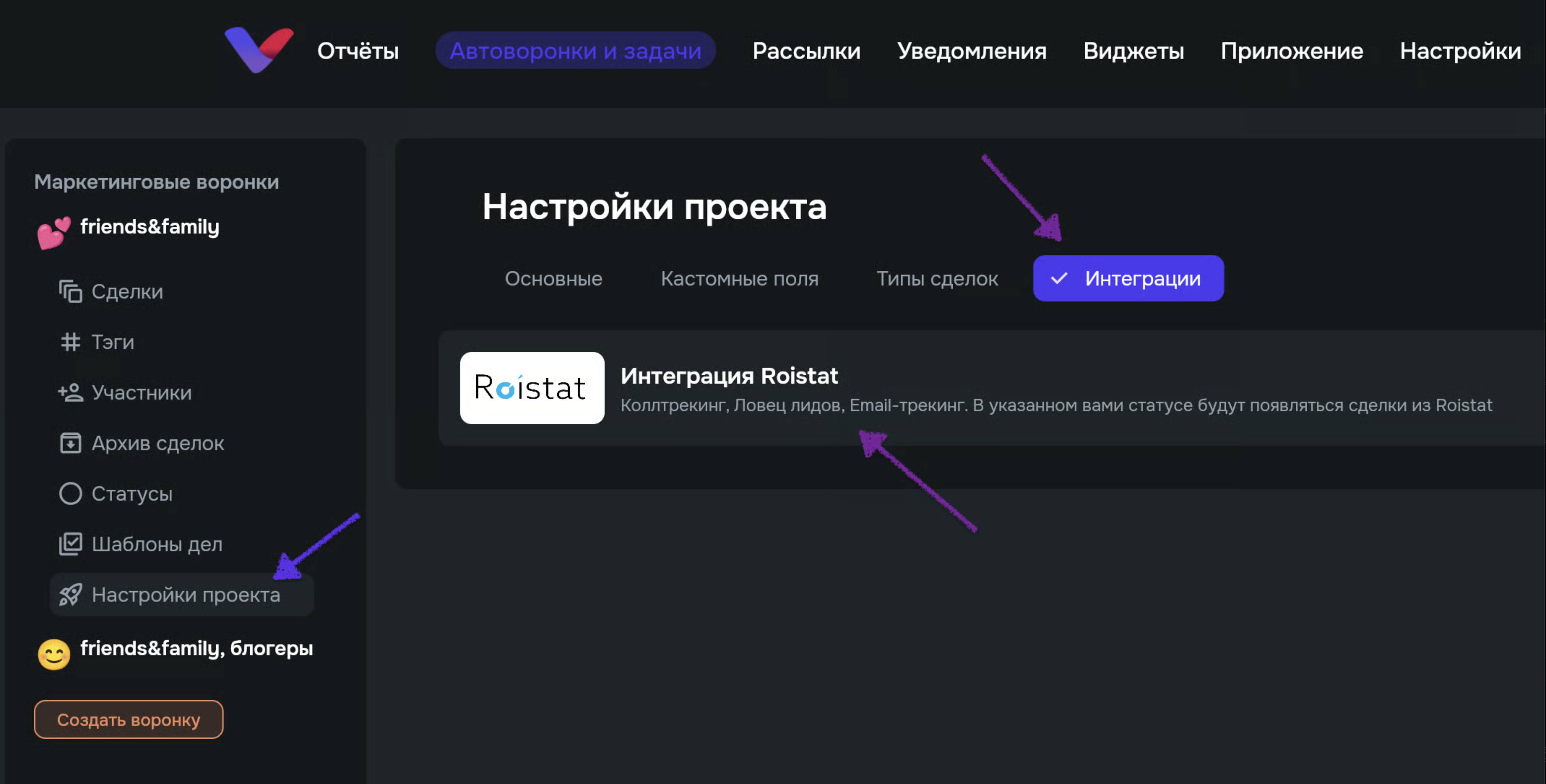
Интеграция доступна для проектов вида «Сделки и маркетинг». Перейдите в созданный маркетинговый проект → Настройки → Интеграции.
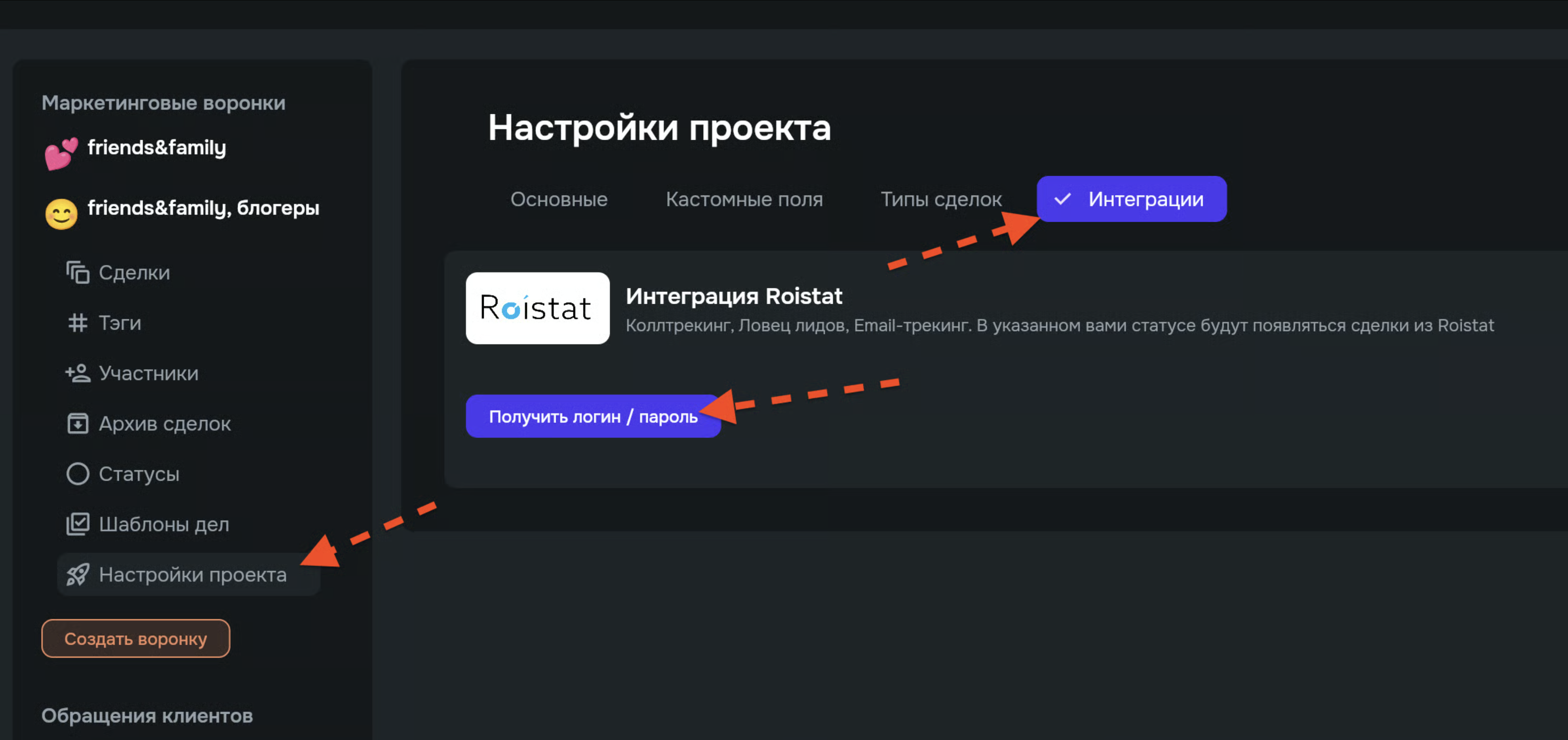
Эта кнопка активирует интеграцию. После нажатия вы получите URL, логин и пароль.
Сгенерируются адреса, логин и пароль для Roistat. Они понадобятся для создания интеграции в личном кабинете Roistat.
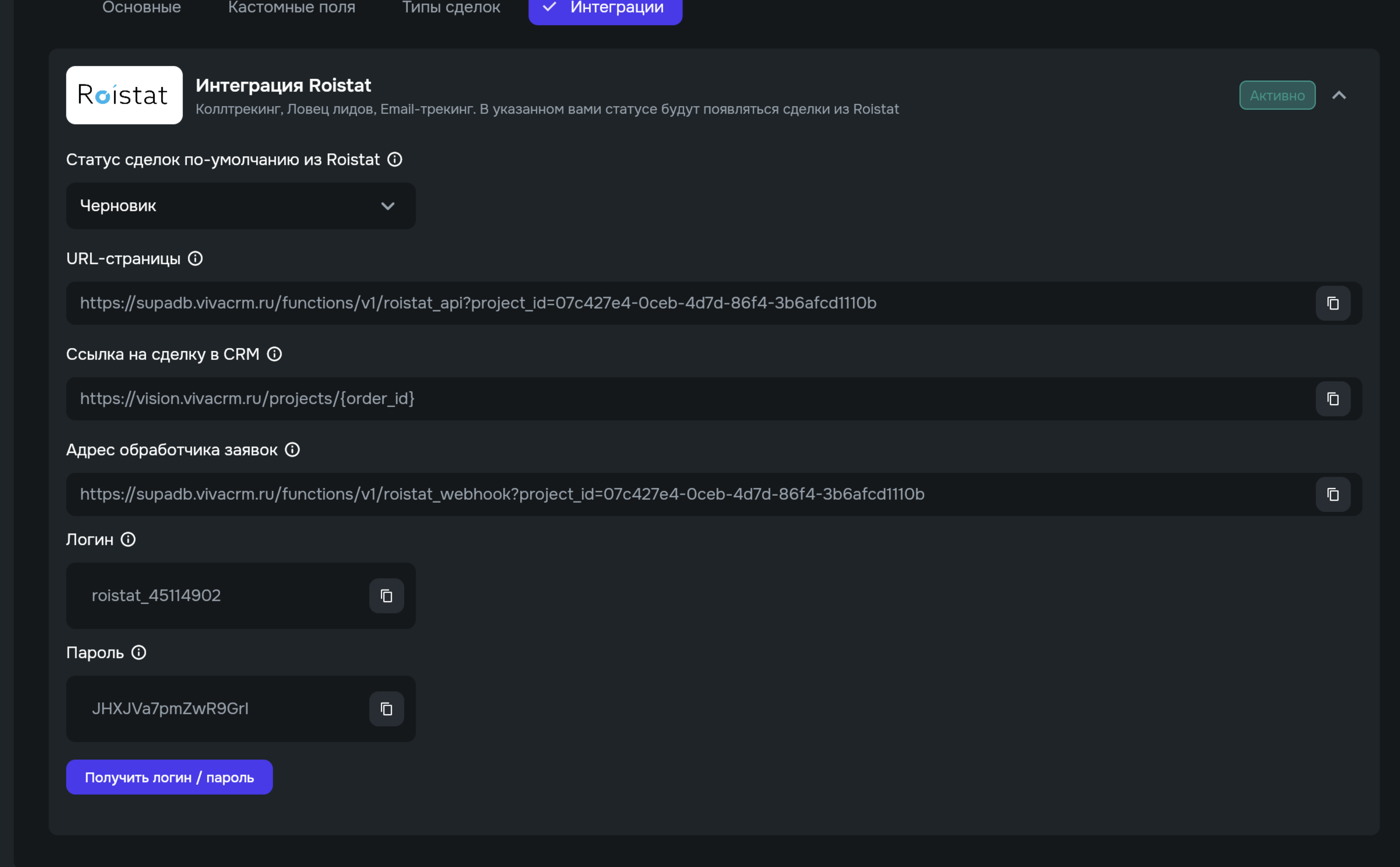
Логин и пароль появляются один раз и в целях безопасности не хранятся в настройках. Не закрывайте эту страницу или временно сохраните логин и пароль в другом месте.
Настройка на стороне Roistat
Откройте личный кабинет Roistat на новой странице и зайдите в настройки интеграции с типом «Своя CRM».
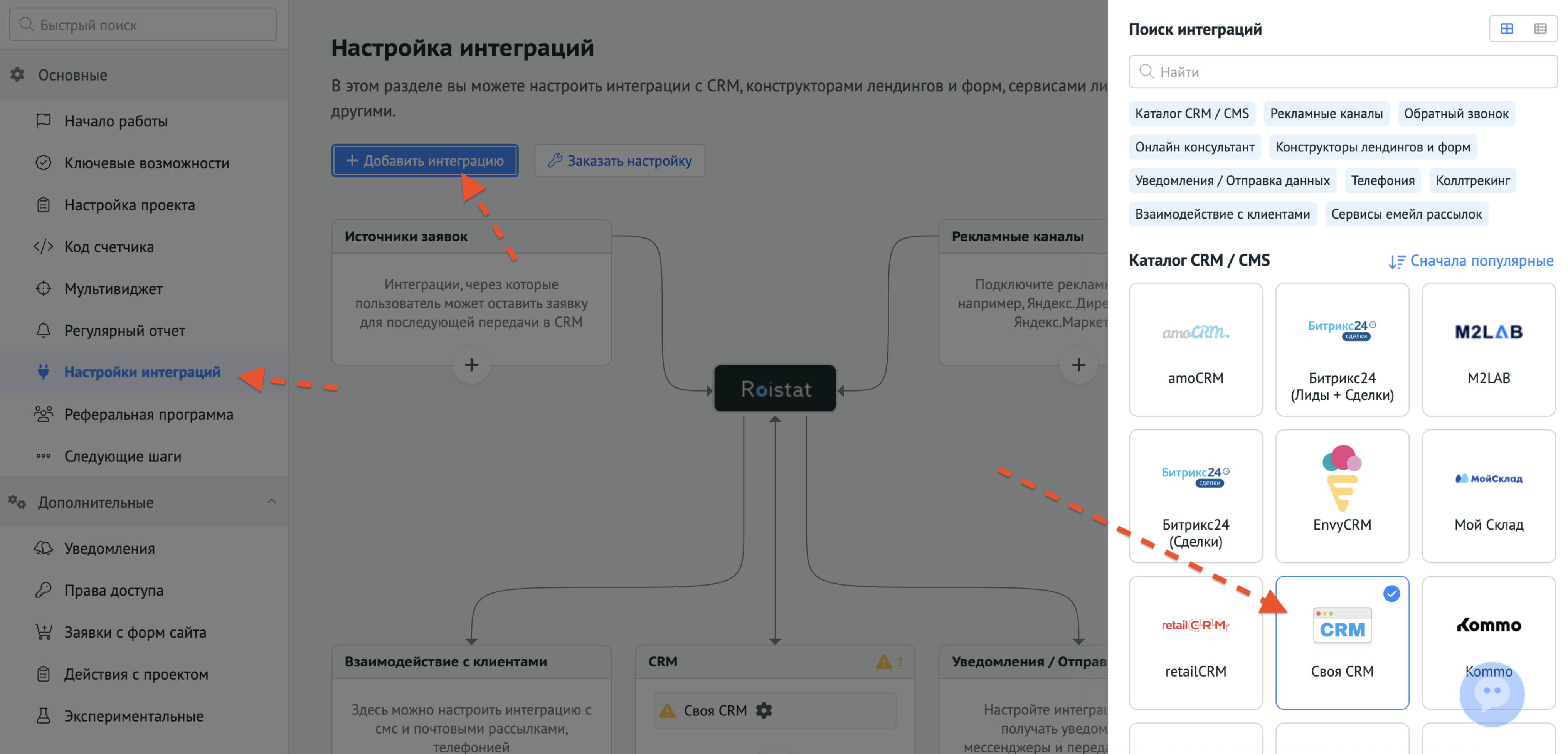
Настройки интеграций → Создать интеграцию → Своя CRM.
Перейдите в настройки только что созданной интеграции.
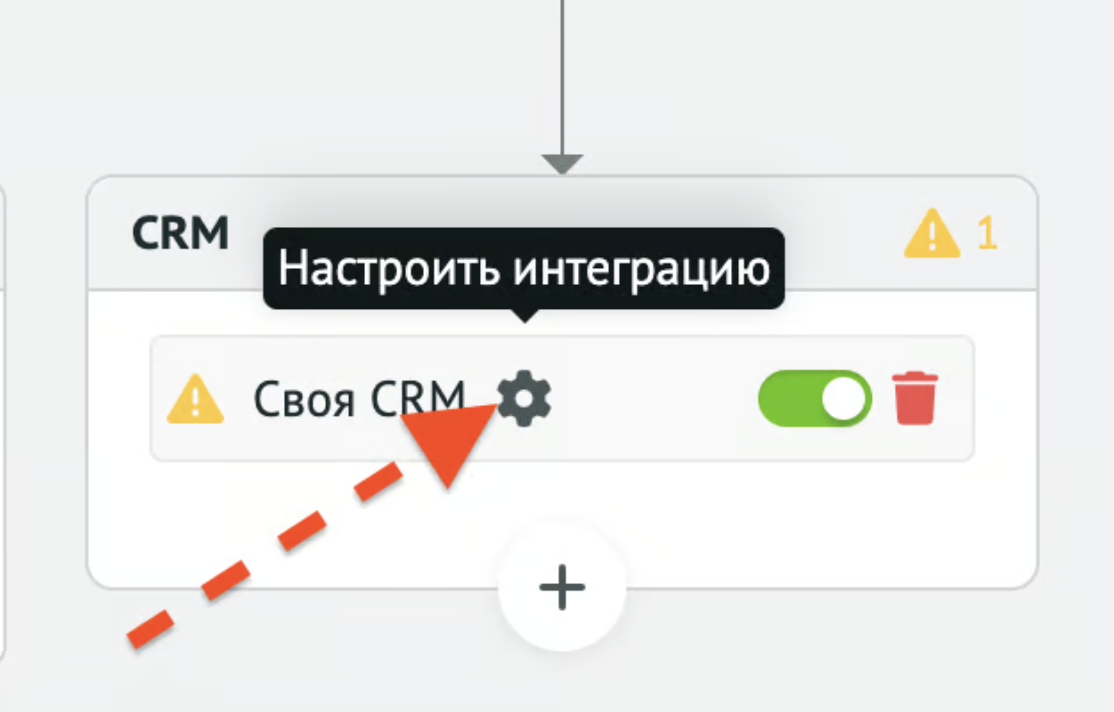
Заполните поля по видеоинструкции — используйте адреса, логин и пароль из шага 3.
Откройте раздел Расширенные настройки:
-
в поле с выручкой поставьте значение Стоимость;
-
скопируйте значение поля URL вебхука для получения информации об обновлении сделки — нажмите «Показать», скопируйте URL;
-
вставьте его в настройках vivaCRM в аналогичное поле.
После обмена доступами и вебхуком записи и сделки из vivaCRM начнут передаваться в Roistat, а обновления статусов — синхронизироваться обратно.